Domain der-raubgraf.de kaufen?
Wir ziehen mit dem Projekt
der-raubgraf.de um.
Sind Sie am Kauf der Domain
der-raubgraf.de interessiert?
domain@kv-gmbh.de · 0541-91531010
Domain der-raubgraf.de kaufen?
Welche Hardware-Komponente ist entscheidend für die Grafikleistung eines Computers?
Die Grafikkarte ist die entscheidende Hardware-Komponente für die Grafikleistung eines Computers. Sie verarbeitet und rendert Grafiken, Videos und 3D-Inhalte. Eine leistungsstarke Grafikkarte sorgt für eine flüssige Darstellung und hohe Bildqualität. **
Welche Hardware-Komponente ist für die Bildverarbeitung in einem Computer am wichtigsten?
Die Grafikkarte ist die wichtigste Hardware-Komponente für die Bildverarbeitung in einem Computer, da sie für die Darstellung von Grafiken und Videos verantwortlich ist. Eine leistungsstarke Grafikkarte kann die Bildverarbeitung beschleunigen und die Qualität der Bilder verbessern. Prozessor und Arbeitsspeicher spielen ebenfalls eine wichtige Rolle, da sie die Geschwindigkeit und Effizienz der Bildverarbeitung beeinflussen. **


Ähnliche Suchbegriffe für Hardware-Komponente
Top-Angebote
Produkte zum Begriff Hardware-Komponente:
-
Jester:Die prozessuale Komponente der s, Fachbücher von Dirk JesterDie prozessuale Komponente der steuerstrafrechtlichen Selbstanzeige: Analyse von Rechtsnatur und Verfassungskompatibilität des § 398a AO sowie ein Vorschlag de lege ferenda.89,90 €*Versand: 0,00 €Sichere Weiterleitung zum Anbieter
-
Aufbausystem-Komponente LL-500004Gobo-Projektoren bieten schnelle, leicht verständliche Kommunikation per Licht genau an der Stelle, an der die Information benötigt wird. Ob Logos, Texte oder Grafiken - projizieren Sie auf Wände, Decken, Böden und kommunizieren Sie auf eine ungewöhnliche und Aufmerksamkeit erweckende Art und Weise. . Für die Anbaumontage - Leistung 38 Watt . Aluminium Druckguss, pulverbeschichtet . Schwenk- und drehbar - Gehäusefarbe schwarz . Geräuschlos durch passive Kühlung . Niedriges Gewicht 1,45 KG . Sehr hohe Farbwiedergabe CRI>97 . 6500 Kelvin Tageslichtweiß - Lieferung ohne Gobo, das für Sie individualisierte Gobo bitte extra bestellen311,10 €*Versand: 0,00 €Sichere Weiterleitung zum Anbieter
-
Aufbausystem-Komponente LL-610006Railtrackleuchten 1500mm lang, beideitig kippbar für die Montage in 3-Phasenstromschienen für die lineare Lichterzeugung. - Modernes Design für flächige Beleuchtung mit Stromschienen-Systemen - Mittlere LED Linie fest nach unten strahlend - Linke und rechte LED Linie unabhängig voneinander bis 30 Grad schwenkbar für optimale Ausleuchtung - Leistung einstellbar in 35 (5600 Lumen), 40 (6400 Lumen), 45 (7200 Lumen) und 50 Watt (8000 Lumen) - Gehäusefarbe schwarz - Abmessungen 1500 x 90 x 59 mm (LxBxH) - Lichtfarbe 3500 Kelvin warmweiß - Andere Lichtfarben auf Anfrage87,18 €*Versand: 14,90 €Sichere Weiterleitung zum Anbieter
-
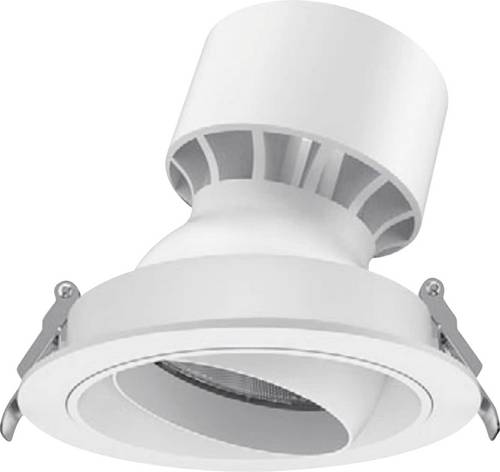
Aufbausystem-Komponente LL-001023Schwenkbares LED Downlight PRICE - Leistung 25 Watt - Lichtstrom 3000 Lumen - Lichtfarbe 3000 Kelvin warmweiß - Durchmesser 135mm - Bauhöhe 120mm - Für Deckenausschnitt 125mm - Farbwiedergabe RA>80 - Aluminium Druckguss, pulverbeschichtet - Ausstrahlungswinkel 36 Grad - Dreh- und schwenkbar - Inkl. externer LED Treiber - Weitere Gehäusefarben, Leistungen und Ausstrahlungswinkel auf Anfrage32,94 €*Versand: 5,95 €Sichere Weiterleitung zum Anbieter


-
Wie kann die Leistung und Zuverlässigkeit einer Hardware-Komponente effektiv getestet werden?
Die Leistung und Zuverlässigkeit einer Hardware-Komponente können durch Belastungstests, Benchmark-Tests und Stresstests überprüft werden. Dabei werden die Komponenten unter extremen Bedingungen getestet, um ihre Leistungsgrenzen zu ermitteln. Zudem können auch Langzeittests durchgeführt werden, um die Zuverlässigkeit der Hardware-Komponente unter realen Bedingungen zu überprüfen. **
-
Wie kann man eine Hardware-Komponente in einen Computer einbauen? Was sind die Schritte zur ordnungsgemäßen Installation von Hardware?
1. Schalte den Computer aus und trenne ihn vom Strom. 2. Öffne das Gehäuse des Computers. 3. Setze die Hardware-Komponente vorsichtig in den entsprechenden Steckplatz ein und befestige sie sicher. **
-
Wie kann man eine defekte Hardware-Komponente selbstständig reparieren, ohne die Garantie zu verlieren?
Man kann versuchen, die defekte Hardware-Komponente zu reparieren, indem man online nach Anleitungen sucht und sie selbst repariert. Man sollte dabei vorsichtig vorgehen, um keine weiteren Schäden zu verursachen. Wenn man unsicher ist, sollte man lieber einen professionellen Reparaturdienst in Anspruch nehmen, um die Garantie nicht zu gefährden. **
-
Wie kann ich eine neue Hardware-Komponente in meinen Computer einbauen, ohne dabei Fehler zu machen?
1. Informiere dich über die Kompatibilität der neuen Hardware mit deinem Computer. 2. Schalte den Computer aus, trenne ihn vom Strom und öffne das Gehäuse. 3. Befolge die Anleitung des Herstellers, stecke die neue Hardware vorsichtig ein und schließe den Computer wieder. **
Wie deaktiviere ich die Hardware-Visualisierung?
Um die Hardware-Visualisierung zu deaktivieren, müssen Sie in das BIOS oder UEFI Ihres Computers gehen. Starten Sie den Computer neu und drücken Sie während des Startvorgangs die entsprechende Taste (normalerweise F2, F10 oder Entf), um ins BIOS oder UEFI zu gelangen. Suchen Sie dann nach den Einstellungen für die Virtualisierungstechnologie (VT-x für Intel-Prozessoren oder AMD-V für AMD-Prozessoren) und deaktivieren Sie sie. Speichern Sie die Änderungen und starten Sie den Computer neu. **
Wie kann man eine Hardware-Komponente in einen Computer einbauen, ohne dabei die anderen Teile zu beschädigen? Welche Schritte sind bei der Installation von Hardware zu beachten?
1. Vor dem Einbau einer Hardware-Komponente sollte der Computer ausgeschaltet und vom Stromnetz getrennt werden. 2. Es ist wichtig, sich vorher über die Kompatibilität der neuen Hardware mit dem vorhandenen System zu informieren. 3. Beim Einbau sollte darauf geachtet werden, dass alle Kabel und Stecker korrekt angeschlossen sind und die Komponente sicher im Gehäuse sitzt. **
Top-Angebote
Produkte zum Begriff Hardware-Komponente:
-
CorelDRAW Technical Suite 2023 | Windows | Technische Illustration & CAD-VisualisierungCorelDRAW Technical Suite 2023 – Professionelle Lösung für technische Illustration, CAD-Visualisierung & Dokumentation Leistungsstarke Windows-Lösung für technische Illustration, CAD-Design, Visualisierung und professionelle Dokumentationsprozesse – ideal für Unternehmen, Konstruktion und technische Arbeitsumgebungen. Digitale Lieferung per E-Mail Professionelle CAD- & Illustrationslösung Ideal für Unternehmen & technische Teams Kauf auf Rechnung für Unternehmen möglich Technische Illustrationen professionell erstellen Optimiert für CAD- und Dokumentationsprozesse Unterstützung moderner Business-Workflows Ideal für Windows-Systeme Persönlicher Ansprechpartner "Professionelle Design- und Businesslösungen für moderne Arbeitsumgebungen." Professionelle technische Illustration & CAD-Visualisierung CorelDRAW Technical Suite 2023 unterstützt moderne Illustrations-, CAD- und Dokumentationsprozesse innerhalb professioneller Unternehmens- und Entwicklungsumgebungen. Die Lösung eignet sich ideal für Unternehmen, Konstruktionsteams und technische Anwender mit Fokus auf technische Visualisierung, präzise Dokumentation und strukturierte Designprozesse. Ihr konkreter Nutzen Technische Illustrationen professionell erstellen Optimiert für CAD- und Designprozesse Ideal für Unternehmen und technische Teams Unterstützung moderner Dokumentationsprozesse Effiziente Visualisierung technischer Inhalte Professionelle Business- und CAD-Designlösung CorelDRAW Funktionen im Überblick Technische Illustration und Vektorgrafik Unterstützung moderner CAD-Dateiformate Optimiert für Dokumentation und Visualisierung Professionelle Werkzeuge für technische Zeichnungen Business- und Team-Workflows unterstützen Leistungsstarke Werkzeuge für moderne Designprozesse Corel Lösungen im Vergleich Funktion Graphics Suite Technical Suite Vektorgrafik ✔ Professionell ✔ Professionell Technische Illustration Basisfunktionen ✔ Erweiterte Werkzeuge CAD-Unterstützung Begrenzt ✔ Optimiert für CAD-Dateien Zielgruppe Designer & Kreative ✔ Unternehmen & Technikteams Empfehlung Grafik- & Kreativdesign ✔ Technische Dokumentation Professionelle Design- & Dokumentationsprozesse CorelDRAW Technical Suite 2023 unterstützt moderne Illustrations-, CAD- und Dokumentationsprozesse innerhalb professioneller Unternehmens- und Entwicklungsumgebungen. Die Lösung ermöglicht strukturierte Designprozesse, technische Visualisierung und professionelle Erstellung technischer Dokumentationen. Ideal für Unternehmen, Konstruktionsteams und professionelle Anwender mit Fokus auf moderne technische Illustration und CAD-gestützte Dokumentationsprozesse. Professionelle technische Illustration & CAD-Visualisierung Optimiert für technische Dokumentation, CAD-Design und moderne Business-Workflows. Jetzt digital bereitstellen und technische Projekte professionell umsetzen.344,92 €*Versand: 0,00 €Sichere Weiterleitung zum Anbieter
-
Jester:Die prozessuale Komponente der s, Fachbücher von Dirk JesterDie prozessuale Komponente der steuerstrafrechtlichen Selbstanzeige: Analyse von Rechtsnatur und Verfassungskompatibilität des § 398a AO sowie ein Vorschlag de lege ferenda.89,90 €*Versand: 0,00 €Sichere Weiterleitung zum Anbieter
-
Aufbausystem-Komponente LL-500004Gobo-Projektoren bieten schnelle, leicht verständliche Kommunikation per Licht genau an der Stelle, an der die Information benötigt wird. Ob Logos, Texte oder Grafiken - projizieren Sie auf Wände, Decken, Böden und kommunizieren Sie auf eine ungewöhnliche und Aufmerksamkeit erweckende Art und Weise. . Für die Anbaumontage - Leistung 38 Watt . Aluminium Druckguss, pulverbeschichtet . Schwenk- und drehbar - Gehäusefarbe schwarz . Geräuschlos durch passive Kühlung . Niedriges Gewicht 1,45 KG . Sehr hohe Farbwiedergabe CRI>97 . 6500 Kelvin Tageslichtweiß - Lieferung ohne Gobo, das für Sie individualisierte Gobo bitte extra bestellen311,10 €*Versand: 0,00 €Sichere Weiterleitung zum Anbieter
-
Welche Hardware-Komponente ist entscheidend für die Grafikleistung eines Computers?
Die Grafikkarte ist die entscheidende Hardware-Komponente für die Grafikleistung eines Computers. Sie verarbeitet und rendert Grafiken, Videos und 3D-Inhalte. Eine leistungsstarke Grafikkarte sorgt für eine flüssige Darstellung und hohe Bildqualität. **
-
Welche Hardware-Komponente ist für die Bildverarbeitung in einem Computer am wichtigsten?
Die Grafikkarte ist die wichtigste Hardware-Komponente für die Bildverarbeitung in einem Computer, da sie für die Darstellung von Grafiken und Videos verantwortlich ist. Eine leistungsstarke Grafikkarte kann die Bildverarbeitung beschleunigen und die Qualität der Bilder verbessern. Prozessor und Arbeitsspeicher spielen ebenfalls eine wichtige Rolle, da sie die Geschwindigkeit und Effizienz der Bildverarbeitung beeinflussen. **
-
Wie kann die Leistung und Zuverlässigkeit einer Hardware-Komponente effektiv getestet werden?
Die Leistung und Zuverlässigkeit einer Hardware-Komponente können durch Belastungstests, Benchmark-Tests und Stresstests überprüft werden. Dabei werden die Komponenten unter extremen Bedingungen getestet, um ihre Leistungsgrenzen zu ermitteln. Zudem können auch Langzeittests durchgeführt werden, um die Zuverlässigkeit der Hardware-Komponente unter realen Bedingungen zu überprüfen. **
-
Wie kann man eine Hardware-Komponente in einen Computer einbauen? Was sind die Schritte zur ordnungsgemäßen Installation von Hardware?
1. Schalte den Computer aus und trenne ihn vom Strom. 2. Öffne das Gehäuse des Computers. 3. Setze die Hardware-Komponente vorsichtig in den entsprechenden Steckplatz ein und befestige sie sicher. **
Ähnliche Suchbegriffe für Hardware-Komponente
-
Aufbausystem-Komponente LL-610006Railtrackleuchten 1500mm lang, beideitig kippbar für die Montage in 3-Phasenstromschienen für die lineare Lichterzeugung. - Modernes Design für flächige Beleuchtung mit Stromschienen-Systemen - Mittlere LED Linie fest nach unten strahlend - Linke und rechte LED Linie unabhängig voneinander bis 30 Grad schwenkbar für optimale Ausleuchtung - Leistung einstellbar in 35 (5600 Lumen), 40 (6400 Lumen), 45 (7200 Lumen) und 50 Watt (8000 Lumen) - Gehäusefarbe schwarz - Abmessungen 1500 x 90 x 59 mm (LxBxH) - Lichtfarbe 3500 Kelvin warmweiß - Andere Lichtfarben auf Anfrage87,18 €*Versand: 14,90 €Sichere Weiterleitung zum Anbieter
-
Aufbausystem-Komponente LL-001023Schwenkbares LED Downlight PRICE - Leistung 25 Watt - Lichtstrom 3000 Lumen - Lichtfarbe 3000 Kelvin warmweiß - Durchmesser 135mm - Bauhöhe 120mm - Für Deckenausschnitt 125mm - Farbwiedergabe RA>80 - Aluminium Druckguss, pulverbeschichtet - Ausstrahlungswinkel 36 Grad - Dreh- und schwenkbar - Inkl. externer LED Treiber - Weitere Gehäusefarben, Leistungen und Ausstrahlungswinkel auf Anfrage32,94 €*Versand: 5,95 €Sichere Weiterleitung zum Anbieter
-
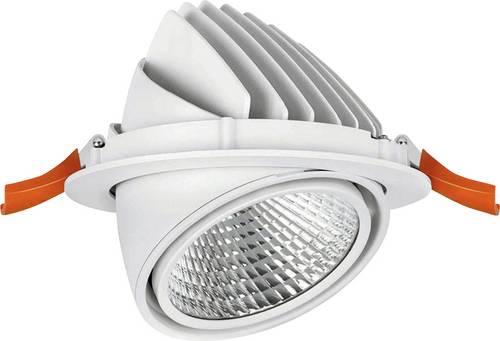
Aufbausystem-Komponente LL-001149Schwenkbares LED Downlight SARA - Leistung einstellbar 20 Watt (2425 Lumen), 23 Watt (2923 Lumen), 25 Watt (3195 Lumen), 29 Watt (3712 Lumen), 33 Watt (4244 Lumen), 35 Watt (4527 Lumen), 39 Watt (5069 Lumen) - Lichtfarbe 3500 Kelvin warmweiß - Durchmesser 187mm - Bauhöhe 140mm - Für Deckenausschnitt 180mm - Farbwiedergabe RA> 90 - Aluminium Druckguss, pulverbeschichtet - Ausstrahlungswinkel 36 Grad - Verschiedene Ausgleichsringe für größere Deckenausschnitte sind lieferbar (z.B LL-000248, LL-206254, DI-40015042 und DI-40015041) - Dreh- und schwenkbar - Inkl. externer LED Treiber - Weitere Gehäusefarben, Leistungen und Ausstrahlungswinkel auf Anfrage73,59 €*Versand: 5,95 €Sichere Weiterleitung zum Anbieter
-
Wie kann man eine defekte Hardware-Komponente selbstständig reparieren, ohne die Garantie zu verlieren?
Man kann versuchen, die defekte Hardware-Komponente zu reparieren, indem man online nach Anleitungen sucht und sie selbst repariert. Man sollte dabei vorsichtig vorgehen, um keine weiteren Schäden zu verursachen. Wenn man unsicher ist, sollte man lieber einen professionellen Reparaturdienst in Anspruch nehmen, um die Garantie nicht zu gefährden. **
-
Wie kann ich eine neue Hardware-Komponente in meinen Computer einbauen, ohne dabei Fehler zu machen?
1. Informiere dich über die Kompatibilität der neuen Hardware mit deinem Computer. 2. Schalte den Computer aus, trenne ihn vom Strom und öffne das Gehäuse. 3. Befolge die Anleitung des Herstellers, stecke die neue Hardware vorsichtig ein und schließe den Computer wieder. **
-
Wie deaktiviere ich die Hardware-Visualisierung?
Um die Hardware-Visualisierung zu deaktivieren, müssen Sie in das BIOS oder UEFI Ihres Computers gehen. Starten Sie den Computer neu und drücken Sie während des Startvorgangs die entsprechende Taste (normalerweise F2, F10 oder Entf), um ins BIOS oder UEFI zu gelangen. Suchen Sie dann nach den Einstellungen für die Virtualisierungstechnologie (VT-x für Intel-Prozessoren oder AMD-V für AMD-Prozessoren) und deaktivieren Sie sie. Speichern Sie die Änderungen und starten Sie den Computer neu. **
-
Wie kann man eine Hardware-Komponente in einen Computer einbauen, ohne dabei die anderen Teile zu beschädigen? Welche Schritte sind bei der Installation von Hardware zu beachten?
1. Vor dem Einbau einer Hardware-Komponente sollte der Computer ausgeschaltet und vom Stromnetz getrennt werden. 2. Es ist wichtig, sich vorher über die Kompatibilität der neuen Hardware mit dem vorhandenen System zu informieren. 3. Beim Einbau sollte darauf geachtet werden, dass alle Kabel und Stecker korrekt angeschlossen sind und die Komponente sicher im Gehäuse sitzt. **
* Alle Preise verstehen sich inklusive der gesetzlichen Mehrwertsteuer und ggf. zuzüglich Versandkosten. Die Angebotsinformationen basieren auf den Angaben des jeweiligen Shops und werden über automatisierte Prozesse aktualisiert. Eine Aktualisierung in Echtzeit findet nicht statt, so dass es im Einzelfall zu Abweichungen kommen kann. ** Hinweis: Teile dieses Inhalts wurden von KI erstellt.