Domain der-raubgraf.de kaufen?
Wir ziehen mit dem Projekt
der-raubgraf.de um.
Sind Sie am Kauf der Domain
der-raubgraf.de interessiert?
domain@kv-gmbh.de · 0541-91531010
Domain der-raubgraf.de kaufen?
Wie stelle ich die Bildschirmhelligkeit für die Bildbearbeitung ein?
Um die Bildschirmhelligkeit für die Bildbearbeitung einzustellen, empfiehlt es sich, den Bildschirm auf eine neutrale Helligkeit einzustellen, die weder zu hell noch zu dunkel ist. Dies kann durch Anpassung der Helligkeitseinstellungen des Monitors oder des Betriebssystems erfolgen. Es ist auch ratsam, den Bildschirm regelmäßig zu kalibrieren, um sicherzustellen, dass die Farben korrekt angezeigt werden. **
Welche Bildschirmhelligkeit ist optimal?
Welche Bildschirmhelligkeit ist optimal? Die optimale Bildschirmhelligkeit hängt von verschiedenen Faktoren ab, wie z.B. der Umgebungshelligkeit und persönlichen Vorlieben. Generell wird empfohlen, die Helligkeit so einzustellen, dass der Bildschirm angenehm für die Augen ist und keine Blendung verursacht. Eine gute Faustregel ist, die Helligkeit auf etwa 50-70% der maximalen Einstellung zu setzen. Es kann auch hilfreich sein, die Helligkeit je nach Tageszeit anzupassen, z.B. heller am Tag und dunkler am Abend. Letztendlich ist es wichtig, die Bildschirmhelligkeit individuell anzupassen, um eine angenehme und augenschonende Nutzung zu gewährleisten. **
Ähnliche Suchbegriffe für Bildschirmhelligkeit
Top-Angebote
Produkte zum Begriff Bildschirmhelligkeit:
-
Hochuli, Jost: Das Detail in der TypografieDas Detail in der Typografie , Eine kurz gefasste, prägnante Erörterung jener Fragen, die sich mit der Lesbarkeit von Texten befassen , Unterbodenleuchten > Lichter & Leuchten , Erscheinungsjahr: 200511, Produktform: Kartoniert, Autoren: Hochuli, Jost, Seitenzahl/Blattzahl: 63, Keyword: Detailtypografie; Schrift; Mikrotypografie, Fachschema: Typografie~Architekt / Innenarchitekt~Innenarchitektur - Innenarchitekt, Fachkategorie: Architektur: Innenarchitektur, Warengruppe: HC/Innenarchitektur/Design, Fachkategorie: Typografie und Schrift, Thema: Verstehen, Text Sprache: ger, UNSPSC: 49019900, Warenverzeichnis für die Außenhandelsstatistik: 49019900, Verlag: Niggli Verlag, Verlag: Niggli Verlag, Verlag: niggli Verlag, Länge: 213, Breite: 125, Höhe: 10, Gewicht: 145, Produktform: Kartoniert, Genre: Geisteswissenschaften/Kunst/Musik, Genre: Geisteswissenschaften/Kunst/Musik, Herkunftsland: SCHWEIZ (CH), Katalog: deutschsprachige Titel, Katalog: Gesamtkatalog, Katalog: Kennzeichnung von Titeln mit einer Relevanz > 30, Katalog: Lagerartikel, Book on Demand, ausgew. Medienartikel, Relevanz: 0035, Tendenz: +1, Unterkatalog: AK, Unterkatalog: Bücher, Unterkatalog: Hardcover, Unterkatalog: Lagerartikel,22,00 €*Versand: 0,00 €Sichere Weiterleitung zum Anbieter



-
Spart automatische Bildschirmhelligkeit Akku?
Ja, die automatische Bildschirmhelligkeit kann den Akku sparen, da sie die Helligkeit des Bildschirms an die Umgebungsbedingungen anpasst. Wenn es zum Beispiel dunkel ist, wird die Helligkeit reduziert, was weniger Energie verbraucht. Wenn es heller ist, wird die Helligkeit erhöht, um die Sichtbarkeit zu verbessern, aber dennoch wird weniger Energie verbraucht als bei einer konstant hohen Helligkeitseinstellung. **
-
Welche Einstellung der Bildschirmhelligkeit ist gut?
Die ideale Einstellung der Bildschirmhelligkeit hängt von verschiedenen Faktoren ab, wie zum Beispiel der Umgebungshelligkeit und persönlichen Vorlieben. Eine gute Richtlinie ist es, die Helligkeit so einzustellen, dass der Bildschirm angenehm für die Augen ist und keine Blendung verursacht. Es wird empfohlen, die Helligkeit auf einem moderaten Niveau einzustellen, um Augenbelastung zu reduzieren. **
-
Wie verändert sich die Bildschirmhelligkeit?
Die Bildschirmhelligkeit kann auf verschiedene Arten verändert werden. Bei den meisten Geräten gibt es eine Einstellung in den Systemeinstellungen, mit der die Helligkeit manuell angepasst werden kann. Zusätzlich gibt es oft auch automatische Helligkeitsregelungen, die sich an die Umgebungshelligkeit anpassen. Bei einigen Geräten kann die Helligkeit auch über Tastenkombinationen oder spezielle Tasten am Bildschirm selbst eingestellt werden. **
-
Wie ändere ich meine Bildschirmhelligkeit?
Um die Bildschirmhelligkeit zu ändern, kannst du normalerweise die Einstellungen deines Betriebssystems verwenden. Bei den meisten Geräten findest du diese Einstellungen entweder in den Systemeinstellungen oder im Benachrichtigungszentrum. Dort kannst du die Helligkeit nach Bedarf anpassen. Alternativ kannst du auch die Tastenkombinationen auf deiner Tastatur verwenden, um die Helligkeit zu erhöhen oder zu verringern. **


Wie funktioniert die automatische Bildschirmhelligkeit?
Die automatische Bildschirmhelligkeit basiert in der Regel auf einem Umgebungslichtsensor, der die Helligkeit der Umgebung misst. Anhand dieser Messung passt das Gerät dann automatisch die Helligkeit des Bildschirms an, um eine optimale Sichtbarkeit und gleichzeitig eine energiesparende Nutzung zu gewährleisten. Je nach Einstellung kann die automatische Bildschirmhelligkeit auch von anderen Faktoren wie der Akkulaufzeit oder den individuellen Vorlieben des Benutzers beeinflusst werden. **
Wie kann ich die Bildschirmhelligkeit ändern?
Um die Bildschirmhelligkeit zu ändern, kannst du normalerweise auf die Einstellungen deines Geräts zugreifen. Dort findest du oft eine Option für die Bildschirmhelligkeit, die es dir ermöglicht, sie nach deinen Wünschen anzupassen. Alternativ kannst du auch die Tastenkombinationen auf deiner Tastatur verwenden, um die Helligkeit schnell anzupassen. Einige Geräte verfügen auch über automatische Helligkeitseinstellungen, die sich je nach Umgebungshelligkeit anpassen. Wenn du Schwierigkeiten hast, die Bildschirmhelligkeit zu ändern, kannst du auch in der Bedienungsanleitung deines Geräts nachsehen oder online nach Anleitungen suchen. **
Top-Angebote
Produkte zum Begriff Bildschirmhelligkeit:
-
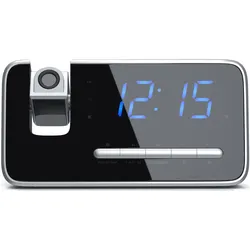
Brandson, Wecker, Digitaler Radiowecker mit 3 Stufen Bildschirmhelligkeit, Projektionswecker, Wecker mit ProjektionZuverlässiger FM Uhren-Radiowecker mit 180° Flip-Projektionsanzeige und vielen Multifunktionseinstellungen! Mit dem multifunktionalen Brandson FM Projektionswecker haben Sie die Möglichkeit, die aktuelle Uhrzeit beispielsweise an eine Wand oder eine Decke zu projizieren. Durch die verschiedenen Alarmmodi und dem Dual-Alarm können Sie außerdem zwei unterschiedliche Alarmeinstellungen inklusive Wochenendeinstellung vornehmen. Der Projektionswecker im eleganten schwarz-silber bietet Ihnen die Möglichkeit, entweder von einem “Beep”-Ton (Summer) oder Ihrem Lieblingsradiosender geweckt zu werden. Das Uhrenradio kann so wahlweise als Wecker mit Radiofunktion oder auch zum Radiohören genutzt werden. Die blau leuchtende Anzeige auf dem LED-Display hat eine Größe von 4,7 Zoll und ist leicht abzulesen. Der Projektionswecker verfügt über eine integrierte Einschlafautomatik und über einen ansteigenden Weckton, sodass ein sanftes Einschlafen und Aufwachen für Sie besonders angenehm erscheint. Sie können zusätzlich das Display dimmen und dabei zwischen drei verschiedenen Dimmstufen flexibel wählen. Technische Daten: - Brandson FM Multifunktions-Projektionswecker/Uhrenradio - mit LED-Display 4,7" (blau) - High/Low, Auto/OFF-Dimmer - 180° Flip-Projektionsanzeige (Zimmerdecke, Wand) - Radio-Einschlaf-Funktion + Kurzschlaf-Funktion - Weckfunktion durch Summer oder alternativ Radio - zwei Weckzeiten mit Wochenendunterbrechung - Sleep-Timer + Snooze-Funktion (Schlummerfunktion) Lieferumfang: - Brandson FM Multifunktions-Projektionswecker/Uhrenradio - Bedienungsanleitung29,95 €*Versand: 3,00 €Sichere Weiterleitung zum Anbieter
-
CorelDRAW Technical Suite 2023 | Windows | Technische Illustration & CAD-VisualisierungCorelDRAW Technical Suite 2023 – Professionelle Lösung für technische Illustration, CAD-Visualisierung & Dokumentation Leistungsstarke Windows-Lösung für technische Illustration, CAD-Design, Visualisierung und professionelle Dokumentationsprozesse – ideal für Unternehmen, Konstruktion und technische Arbeitsumgebungen. Digitale Lieferung per E-Mail Professionelle CAD- & Illustrationslösung Ideal für Unternehmen & technische Teams Kauf auf Rechnung für Unternehmen möglich Technische Illustrationen professionell erstellen Optimiert für CAD- und Dokumentationsprozesse Unterstützung moderner Business-Workflows Ideal für Windows-Systeme Persönlicher Ansprechpartner "Professionelle Design- und Businesslösungen für moderne Arbeitsumgebungen." Professionelle technische Illustration & CAD-Visualisierung CorelDRAW Technical Suite 2023 unterstützt moderne Illustrations-, CAD- und Dokumentationsprozesse innerhalb professioneller Unternehmens- und Entwicklungsumgebungen. Die Lösung eignet sich ideal für Unternehmen, Konstruktionsteams und technische Anwender mit Fokus auf technische Visualisierung, präzise Dokumentation und strukturierte Designprozesse. Ihr konkreter Nutzen Technische Illustrationen professionell erstellen Optimiert für CAD- und Designprozesse Ideal für Unternehmen und technische Teams Unterstützung moderner Dokumentationsprozesse Effiziente Visualisierung technischer Inhalte Professionelle Business- und CAD-Designlösung CorelDRAW Funktionen im Überblick Technische Illustration und Vektorgrafik Unterstützung moderner CAD-Dateiformate Optimiert für Dokumentation und Visualisierung Professionelle Werkzeuge für technische Zeichnungen Business- und Team-Workflows unterstützen Leistungsstarke Werkzeuge für moderne Designprozesse Corel Lösungen im Vergleich Funktion Graphics Suite Technical Suite Vektorgrafik ✔ Professionell ✔ Professionell Technische Illustration Basisfunktionen ✔ Erweiterte Werkzeuge CAD-Unterstützung Begrenzt ✔ Optimiert für CAD-Dateien Zielgruppe Designer & Kreative ✔ Unternehmen & Technikteams Empfehlung Grafik- & Kreativdesign ✔ Technische Dokumentation Professionelle Design- & Dokumentationsprozesse CorelDRAW Technical Suite 2023 unterstützt moderne Illustrations-, CAD- und Dokumentationsprozesse innerhalb professioneller Unternehmens- und Entwicklungsumgebungen. Die Lösung ermöglicht strukturierte Designprozesse, technische Visualisierung und professionelle Erstellung technischer Dokumentationen. Ideal für Unternehmen, Konstruktionsteams und professionelle Anwender mit Fokus auf moderne technische Illustration und CAD-gestützte Dokumentationsprozesse. Professionelle technische Illustration & CAD-Visualisierung Optimiert für technische Dokumentation, CAD-Design und moderne Business-Workflows. Jetzt digital bereitstellen und technische Projekte professionell umsetzen.344,92 €*Versand: 0,00 €Sichere Weiterleitung zum Anbieter
-
Hochuli, Jost: Das Detail in der TypografieDas Detail in der Typografie , Eine kurz gefasste, prägnante Erörterung jener Fragen, die sich mit der Lesbarkeit von Texten befassen , Unterbodenleuchten > Lichter & Leuchten , Erscheinungsjahr: 200511, Produktform: Kartoniert, Autoren: Hochuli, Jost, Seitenzahl/Blattzahl: 63, Keyword: Detailtypografie; Schrift; Mikrotypografie, Fachschema: Typografie~Architekt / Innenarchitekt~Innenarchitektur - Innenarchitekt, Fachkategorie: Architektur: Innenarchitektur, Warengruppe: HC/Innenarchitektur/Design, Fachkategorie: Typografie und Schrift, Thema: Verstehen, Text Sprache: ger, UNSPSC: 49019900, Warenverzeichnis für die Außenhandelsstatistik: 49019900, Verlag: Niggli Verlag, Verlag: Niggli Verlag, Verlag: niggli Verlag, Länge: 213, Breite: 125, Höhe: 10, Gewicht: 145, Produktform: Kartoniert, Genre: Geisteswissenschaften/Kunst/Musik, Genre: Geisteswissenschaften/Kunst/Musik, Herkunftsland: SCHWEIZ (CH), Katalog: deutschsprachige Titel, Katalog: Gesamtkatalog, Katalog: Kennzeichnung von Titeln mit einer Relevanz > 30, Katalog: Lagerartikel, Book on Demand, ausgew. Medienartikel, Relevanz: 0035, Tendenz: +1, Unterkatalog: AK, Unterkatalog: Bücher, Unterkatalog: Hardcover, Unterkatalog: Lagerartikel,22,00 €*Versand: 0,00 €Sichere Weiterleitung zum Anbieter
-
Wie stelle ich die Bildschirmhelligkeit für die Bildbearbeitung ein?
Um die Bildschirmhelligkeit für die Bildbearbeitung einzustellen, empfiehlt es sich, den Bildschirm auf eine neutrale Helligkeit einzustellen, die weder zu hell noch zu dunkel ist. Dies kann durch Anpassung der Helligkeitseinstellungen des Monitors oder des Betriebssystems erfolgen. Es ist auch ratsam, den Bildschirm regelmäßig zu kalibrieren, um sicherzustellen, dass die Farben korrekt angezeigt werden. **
-
Welche Bildschirmhelligkeit ist optimal?
Welche Bildschirmhelligkeit ist optimal? Die optimale Bildschirmhelligkeit hängt von verschiedenen Faktoren ab, wie z.B. der Umgebungshelligkeit und persönlichen Vorlieben. Generell wird empfohlen, die Helligkeit so einzustellen, dass der Bildschirm angenehm für die Augen ist und keine Blendung verursacht. Eine gute Faustregel ist, die Helligkeit auf etwa 50-70% der maximalen Einstellung zu setzen. Es kann auch hilfreich sein, die Helligkeit je nach Tageszeit anzupassen, z.B. heller am Tag und dunkler am Abend. Letztendlich ist es wichtig, die Bildschirmhelligkeit individuell anzupassen, um eine angenehme und augenschonende Nutzung zu gewährleisten. **
-
Spart automatische Bildschirmhelligkeit Akku?
Ja, die automatische Bildschirmhelligkeit kann den Akku sparen, da sie die Helligkeit des Bildschirms an die Umgebungsbedingungen anpasst. Wenn es zum Beispiel dunkel ist, wird die Helligkeit reduziert, was weniger Energie verbraucht. Wenn es heller ist, wird die Helligkeit erhöht, um die Sichtbarkeit zu verbessern, aber dennoch wird weniger Energie verbraucht als bei einer konstant hohen Helligkeitseinstellung. **
-
Welche Einstellung der Bildschirmhelligkeit ist gut?
Die ideale Einstellung der Bildschirmhelligkeit hängt von verschiedenen Faktoren ab, wie zum Beispiel der Umgebungshelligkeit und persönlichen Vorlieben. Eine gute Richtlinie ist es, die Helligkeit so einzustellen, dass der Bildschirm angenehm für die Augen ist und keine Blendung verursacht. Es wird empfohlen, die Helligkeit auf einem moderaten Niveau einzustellen, um Augenbelastung zu reduzieren. **
Ähnliche Suchbegriffe für Bildschirmhelligkeit
-
Wie verändert sich die Bildschirmhelligkeit?
Die Bildschirmhelligkeit kann auf verschiedene Arten verändert werden. Bei den meisten Geräten gibt es eine Einstellung in den Systemeinstellungen, mit der die Helligkeit manuell angepasst werden kann. Zusätzlich gibt es oft auch automatische Helligkeitsregelungen, die sich an die Umgebungshelligkeit anpassen. Bei einigen Geräten kann die Helligkeit auch über Tastenkombinationen oder spezielle Tasten am Bildschirm selbst eingestellt werden. **
-
Wie ändere ich meine Bildschirmhelligkeit?
Um die Bildschirmhelligkeit zu ändern, kannst du normalerweise die Einstellungen deines Betriebssystems verwenden. Bei den meisten Geräten findest du diese Einstellungen entweder in den Systemeinstellungen oder im Benachrichtigungszentrum. Dort kannst du die Helligkeit nach Bedarf anpassen. Alternativ kannst du auch die Tastenkombinationen auf deiner Tastatur verwenden, um die Helligkeit zu erhöhen oder zu verringern. **
-
Wie funktioniert die automatische Bildschirmhelligkeit?
Die automatische Bildschirmhelligkeit basiert in der Regel auf einem Umgebungslichtsensor, der die Helligkeit der Umgebung misst. Anhand dieser Messung passt das Gerät dann automatisch die Helligkeit des Bildschirms an, um eine optimale Sichtbarkeit und gleichzeitig eine energiesparende Nutzung zu gewährleisten. Je nach Einstellung kann die automatische Bildschirmhelligkeit auch von anderen Faktoren wie der Akkulaufzeit oder den individuellen Vorlieben des Benutzers beeinflusst werden. **
-
Wie kann ich die Bildschirmhelligkeit ändern?
Um die Bildschirmhelligkeit zu ändern, kannst du normalerweise auf die Einstellungen deines Geräts zugreifen. Dort findest du oft eine Option für die Bildschirmhelligkeit, die es dir ermöglicht, sie nach deinen Wünschen anzupassen. Alternativ kannst du auch die Tastenkombinationen auf deiner Tastatur verwenden, um die Helligkeit schnell anzupassen. Einige Geräte verfügen auch über automatische Helligkeitseinstellungen, die sich je nach Umgebungshelligkeit anpassen. Wenn du Schwierigkeiten hast, die Bildschirmhelligkeit zu ändern, kannst du auch in der Bedienungsanleitung deines Geräts nachsehen oder online nach Anleitungen suchen. **
* Alle Preise verstehen sich inklusive der gesetzlichen Mehrwertsteuer und ggf. zuzüglich Versandkosten. Die Angebotsinformationen basieren auf den Angaben des jeweiligen Shops und werden über automatisierte Prozesse aktualisiert. Eine Aktualisierung in Echtzeit findet nicht statt, so dass es im Einzelfall zu Abweichungen kommen kann. ** Hinweis: Teile dieses Inhalts wurden von KI erstellt.