Domain der-raubgraf.de kaufen?
Wir ziehen mit dem Projekt
der-raubgraf.de um.
Sind Sie am Kauf der Domain
der-raubgraf.de interessiert?
domain@kv-gmbh.de · 0541-91531010
Domain der-raubgraf.de kaufen?
Wo finde ich die Windows Einstellungen?
Die Windows Einstellungen können auf verschiedene Weisen aufgerufen werden. Eine Möglichkeit ist, auf das Windows-Symbol in der Taskleiste zu klicken und dann auf das Zahnrad-Symbol für die Einstellungen zu klicken. Eine andere Möglichkeit ist, die Tastenkombination Windows + I zu drücken. Alternativ können die Einstellungen auch über die Suchleiste im Startmenü gefunden werden, indem man nach "Einstellungen" sucht. Zudem können die Einstellungen auch über das Action Center aufgerufen werden, indem man auf das Sprechblasen-Symbol in der Taskleiste klickt und dann auf das Zahnrad-Symbol für die Einstellungen klickt. **
Wie ignoriert Windows 11 DNS-Einstellungen?
Windows 11 ignoriert DNS-Einstellungen, indem es standardmäßig die DNS-Einstellungen des Routers verwendet. Dies bedeutet, dass Windows 11 automatisch die DNS-Server verwendet, die vom Internetdienstanbieter des Routers bereitgestellt werden. Benutzer können jedoch weiterhin individuelle DNS-Einstellungen konfigurieren, um alternative DNS-Server zu verwenden. **


Ähnliche Suchbegriffe für Windows-Einstellungen
Top-Angebote
Produkte zum Begriff Windows-Einstellungen:
-
Neomounts LCD Monitor Arm - 5 EinstellungenBefestigungskit ( Spannbefestigung für Tisch, 2 Gelenkarme ) für 2 LCD-Displays ( neig- und schwenkbar ), Silber, Bildschirmgröße: 25.4, 66 cm ( 10", 26" ), Montageschnittstelle: 100 x 100 mm, 75 x 75 mm191,83 €*Versand: 5,99 €Sichere Weiterleitung zum Anbieter
-
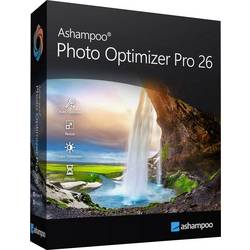
Markt & Technik 88061 Photo Optimizer 26 Windows BildbearbeitungBrillante Fotos sind nur einen Klick entfernt Die meisten Fotos leiden unter schlechter Belichtung, blassen Farben oder mangelndem Kontrast. Der Photo Optimizer 26 löst diese Probleme vollautomatisch. Durch die intelligente Bildanalyse erkennt die Software genau, wo das Bild verbessert werden muss, und liefert sofort ein natürliches, lebendiges Ergebnis – die perfekte Lösung für alle, die eine schnelle und effektive Bildoptimierung suchen.19,99 €*Versand: 4,95 €Sichere Weiterleitung zum Anbieter
-
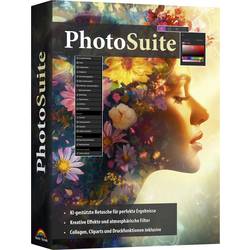
Markt & Technik 81632 Photo Suite DE Windows BildbearbeitungUnvergessliche Bilder, ganz einfach: Mit der Markt+Technik Photo Suite Die intuitive, KI-gestützte Bildbearbeitung für kreative Köpfe – vom ersten Klick bis zum letzten Feinschliff. Ob Urlaubsfotos, Familienporträts oder kreative Projekte: Die Photo Suite von Markt+Technik bringt frischen Wind in Ihre Bilderwelt. Die leistungsstarke, benutzerfreundliche Software verwandelt Ihre Aufnahmen in beeindruckende Meisterwerke – ganz ohne Vorkenntnisse. Photo Suite ist mehr als nur ein Bildbearbeitungsprogramm – es ist Ihr persönliches Fotostudio. Verleihen Sie Ihren Bildern Tiefe, Farbe, Emotion. Ob Sie kleine Korrekturen vornehmen oder große Effekte zaubern möchten, jedes Werkzeug ist auf Ihre Ideen abgestimmt. Viele Funktionen arbeiten dabei mit intelligenter Unterstützung, um Ihnen optimale Ergebnisse bei minimalem Aufwand zu bieten. Die Kombination aus einfacher Bedienung, starker Bildverarbeitung und smarten Werkzeugen sorgt dafür, dass Sie sich auf das Wesentliche konzentrieren können: Ihre Kreativität.19,99 €*Versand: 4,95 €Sichere Weiterleitung zum Anbieter
-
Neomounts LCD Monitor Arm - 5 Einstellungen 75/100Befestigungskit ( Gelenkarm, Spannbefestigung für Tisch ) für LCD-Display ( neig- und schwenkbar ), Silber, Bildschirmgröße: 25.4, 66 cm ( 10", 26" ), Montageschnittstelle: 100 x 100 mm, 75 x 75 mm99,25 €*Versand: 5,99 €Sichere Weiterleitung zum Anbieter


-
Sind die Windows 10-Einstellungen verbuggt?
Es gibt immer wieder Berichte über Bugs und Probleme mit den Windows 10-Einstellungen. Einige Benutzer haben Schwierigkeiten gemeldet, bestimmte Einstellungen zu finden oder Änderungen vorzunehmen. Microsoft arbeitet jedoch kontinuierlich daran, diese Probleme zu beheben und regelmäßig Updates bereitzustellen, um die Stabilität und Funktionalität der Einstellungen zu verbessern. Es ist auch möglich, dass bestimmte Probleme auf individuelle Konfigurationen oder Softwarekonflikte zurückzuführen sind. **
-
Kann Windows PowerShell Einstellungen nicht öffnen?
Es gibt verschiedene mögliche Gründe, warum Windows PowerShell Einstellungen nicht geöffnet werden können. Es könnte sein, dass die Anwendung beschädigt ist oder dass es ein Problem mit den Berechtigungen gibt. Eine mögliche Lösung wäre, die Anwendung neu zu installieren oder die Berechtigungen zu überprüfen und anzupassen. **
-
Wie komme ich zu den Windows Einstellungen?
Um zu den Windows Einstellungen zu gelangen, klicke auf das Windows-Symbol in der unteren linken Ecke deines Bildschirms. Es öffnet sich das Startmenü. Dort findest du das Zahnrad-Symbol für die Einstellungen. Alternativ kannst du auch die Tastenkombination "Windows + I" drücken, um direkt zu den Einstellungen zu gelangen. Eine weitere Möglichkeit ist es, in der Windows-Suche nach "Einstellungen" zu suchen und das entsprechende Ergebnis anzuklicken. Sobald du die Einstellungen geöffnet hast, kannst du verschiedene Optionen für dein Windows-System anpassen. **
-
Wo finde ich Proxy Einstellungen Windows 10?
Um die Proxy-Einstellungen in Windows 10 zu finden, musst du zuerst die Einstellungen öffnen. Klicke dazu auf das Startmenü und wähle das Zahnrad-Symbol für die Einstellungen. In den Einstellungen gehst du dann auf Netzwerk & Internet. Dort findest du den Abschnitt Proxy, wo du deine Einstellungen anpassen kannst. Alternativ kannst du auch in der Windows-Suche nach "Proxy-Einstellungen" suchen, um direkt dorthin zu gelangen. **


Wo finde ich bei Windows 7 Einstellungen?
Bei Windows 7 findest du die Einstellungen, indem du auf das Startmenü klickst und dann auf die Systemsteuerung gehst. Dort findest du verschiedene Optionen, um Einstellungen für dein System, Programme, Netzwerk und vieles mehr anzupassen. Alternativ kannst du auch in der Systemsteuerung nach bestimmten Begriffen suchen, um schneller zu den gewünschten Einstellungen zu gelangen. Zudem gibt es auch die Möglichkeit, über das Startmenü direkt auf bestimmte Einstellungen zuzugreifen, indem du z.B. auf "System" oder "Netzwerk" klickst. Falls du spezifische Einstellungen suchst, die nicht in der Systemsteuerung zu finden sind, könntest du auch in den erweiterten Einstellungen oder in den Einstellungen der jeweiligen Programme nachsehen. **
Wie komme ich in die Windows Einstellungen?
Um in die Windows Einstellungen zu gelangen, klicke auf das Startmenü in der unteren linken Ecke deines Bildschirms. Dort findest du ein Zahnradsymbol, das für die Einstellungen steht. Alternativ kannst du auch die Tastenkombination "Windows + I" drücken, um direkt zu den Einstellungen zu gelangen. Ein weiterer Weg ist es, die Suchleiste neben dem Startmenü zu verwenden und nach "Einstellungen" zu suchen. Sobald du die Einstellungen geöffnet hast, kannst du verschiedene Optionen wie System, Netzwerk, Personalisierung und vieles mehr anpassen. **
Top-Angebote
Produkte zum Begriff Windows-Einstellungen:
-
CorelDRAW Technical Suite 2023 | Windows | Technische Illustration & CAD-VisualisierungCorelDRAW Technical Suite 2023 – Professionelle Lösung für technische Illustration, CAD-Visualisierung & Dokumentation Leistungsstarke Windows-Lösung für technische Illustration, CAD-Design, Visualisierung und professionelle Dokumentationsprozesse – ideal für Unternehmen, Konstruktion und technische Arbeitsumgebungen. Digitale Lieferung per E-Mail Professionelle CAD- & Illustrationslösung Ideal für Unternehmen & technische Teams Kauf auf Rechnung für Unternehmen möglich Technische Illustrationen professionell erstellen Optimiert für CAD- und Dokumentationsprozesse Unterstützung moderner Business-Workflows Ideal für Windows-Systeme Persönlicher Ansprechpartner "Professionelle Design- und Businesslösungen für moderne Arbeitsumgebungen." Professionelle technische Illustration & CAD-Visualisierung CorelDRAW Technical Suite 2023 unterstützt moderne Illustrations-, CAD- und Dokumentationsprozesse innerhalb professioneller Unternehmens- und Entwicklungsumgebungen. Die Lösung eignet sich ideal für Unternehmen, Konstruktionsteams und technische Anwender mit Fokus auf technische Visualisierung, präzise Dokumentation und strukturierte Designprozesse. Ihr konkreter Nutzen Technische Illustrationen professionell erstellen Optimiert für CAD- und Designprozesse Ideal für Unternehmen und technische Teams Unterstützung moderner Dokumentationsprozesse Effiziente Visualisierung technischer Inhalte Professionelle Business- und CAD-Designlösung CorelDRAW Funktionen im Überblick Technische Illustration und Vektorgrafik Unterstützung moderner CAD-Dateiformate Optimiert für Dokumentation und Visualisierung Professionelle Werkzeuge für technische Zeichnungen Business- und Team-Workflows unterstützen Leistungsstarke Werkzeuge für moderne Designprozesse Corel Lösungen im Vergleich Funktion Graphics Suite Technical Suite Vektorgrafik ✔ Professionell ✔ Professionell Technische Illustration Basisfunktionen ✔ Erweiterte Werkzeuge CAD-Unterstützung Begrenzt ✔ Optimiert für CAD-Dateien Zielgruppe Designer & Kreative ✔ Unternehmen & Technikteams Empfehlung Grafik- & Kreativdesign ✔ Technische Dokumentation Professionelle Design- & Dokumentationsprozesse CorelDRAW Technical Suite 2023 unterstützt moderne Illustrations-, CAD- und Dokumentationsprozesse innerhalb professioneller Unternehmens- und Entwicklungsumgebungen. Die Lösung ermöglicht strukturierte Designprozesse, technische Visualisierung und professionelle Erstellung technischer Dokumentationen. Ideal für Unternehmen, Konstruktionsteams und professionelle Anwender mit Fokus auf moderne technische Illustration und CAD-gestützte Dokumentationsprozesse. Professionelle technische Illustration & CAD-Visualisierung Optimiert für technische Dokumentation, CAD-Design und moderne Business-Workflows. Jetzt digital bereitstellen und technische Projekte professionell umsetzen.344,92 €*Versand: 0,00 €Sichere Weiterleitung zum Anbieter
-
Neomounts LCD Monitor Arm - 5 EinstellungenBefestigungskit ( Spannbefestigung für Tisch, 2 Gelenkarme ) für 2 LCD-Displays ( neig- und schwenkbar ), Silber, Bildschirmgröße: 25.4, 66 cm ( 10", 26" ), Montageschnittstelle: 100 x 100 mm, 75 x 75 mm191,83 €*Versand: 5,99 €Sichere Weiterleitung zum Anbieter
-
Markt & Technik 88061 Photo Optimizer 26 Windows BildbearbeitungBrillante Fotos sind nur einen Klick entfernt Die meisten Fotos leiden unter schlechter Belichtung, blassen Farben oder mangelndem Kontrast. Der Photo Optimizer 26 löst diese Probleme vollautomatisch. Durch die intelligente Bildanalyse erkennt die Software genau, wo das Bild verbessert werden muss, und liefert sofort ein natürliches, lebendiges Ergebnis – die perfekte Lösung für alle, die eine schnelle und effektive Bildoptimierung suchen.19,99 €*Versand: 4,95 €Sichere Weiterleitung zum Anbieter
-
Wo finde ich die Windows Einstellungen?
Die Windows Einstellungen können auf verschiedene Weisen aufgerufen werden. Eine Möglichkeit ist, auf das Windows-Symbol in der Taskleiste zu klicken und dann auf das Zahnrad-Symbol für die Einstellungen zu klicken. Eine andere Möglichkeit ist, die Tastenkombination Windows + I zu drücken. Alternativ können die Einstellungen auch über die Suchleiste im Startmenü gefunden werden, indem man nach "Einstellungen" sucht. Zudem können die Einstellungen auch über das Action Center aufgerufen werden, indem man auf das Sprechblasen-Symbol in der Taskleiste klickt und dann auf das Zahnrad-Symbol für die Einstellungen klickt. **
-
Wie ignoriert Windows 11 DNS-Einstellungen?
Windows 11 ignoriert DNS-Einstellungen, indem es standardmäßig die DNS-Einstellungen des Routers verwendet. Dies bedeutet, dass Windows 11 automatisch die DNS-Server verwendet, die vom Internetdienstanbieter des Routers bereitgestellt werden. Benutzer können jedoch weiterhin individuelle DNS-Einstellungen konfigurieren, um alternative DNS-Server zu verwenden. **
-
Sind die Windows 10-Einstellungen verbuggt?
Es gibt immer wieder Berichte über Bugs und Probleme mit den Windows 10-Einstellungen. Einige Benutzer haben Schwierigkeiten gemeldet, bestimmte Einstellungen zu finden oder Änderungen vorzunehmen. Microsoft arbeitet jedoch kontinuierlich daran, diese Probleme zu beheben und regelmäßig Updates bereitzustellen, um die Stabilität und Funktionalität der Einstellungen zu verbessern. Es ist auch möglich, dass bestimmte Probleme auf individuelle Konfigurationen oder Softwarekonflikte zurückzuführen sind. **
-
Kann Windows PowerShell Einstellungen nicht öffnen?
Es gibt verschiedene mögliche Gründe, warum Windows PowerShell Einstellungen nicht geöffnet werden können. Es könnte sein, dass die Anwendung beschädigt ist oder dass es ein Problem mit den Berechtigungen gibt. Eine mögliche Lösung wäre, die Anwendung neu zu installieren oder die Berechtigungen zu überprüfen und anzupassen. **
Ähnliche Suchbegriffe für Windows-Einstellungen
-
Markt & Technik 81632 Photo Suite DE Windows BildbearbeitungUnvergessliche Bilder, ganz einfach: Mit der Markt+Technik Photo Suite Die intuitive, KI-gestützte Bildbearbeitung für kreative Köpfe – vom ersten Klick bis zum letzten Feinschliff. Ob Urlaubsfotos, Familienporträts oder kreative Projekte: Die Photo Suite von Markt+Technik bringt frischen Wind in Ihre Bilderwelt. Die leistungsstarke, benutzerfreundliche Software verwandelt Ihre Aufnahmen in beeindruckende Meisterwerke – ganz ohne Vorkenntnisse. Photo Suite ist mehr als nur ein Bildbearbeitungsprogramm – es ist Ihr persönliches Fotostudio. Verleihen Sie Ihren Bildern Tiefe, Farbe, Emotion. Ob Sie kleine Korrekturen vornehmen oder große Effekte zaubern möchten, jedes Werkzeug ist auf Ihre Ideen abgestimmt. Viele Funktionen arbeiten dabei mit intelligenter Unterstützung, um Ihnen optimale Ergebnisse bei minimalem Aufwand zu bieten. Die Kombination aus einfacher Bedienung, starker Bildverarbeitung und smarten Werkzeugen sorgt dafür, dass Sie sich auf das Wesentliche konzentrieren können: Ihre Kreativität.19,99 €*Versand: 4,95 €Sichere Weiterleitung zum Anbieter
-
Neomounts LCD Monitor Arm - 5 Einstellungen 75/100Befestigungskit ( Gelenkarm, Spannbefestigung für Tisch ) für LCD-Display ( neig- und schwenkbar ), Silber, Bildschirmgröße: 25.4, 66 cm ( 10", 26" ), Montageschnittstelle: 100 x 100 mm, 75 x 75 mm99,25 €*Versand: 5,99 €Sichere Weiterleitung zum Anbieter
-
Kaffeemühle mit 60-mm-Flachmahlwerk und 19 Einstellungen 60-mm-Scheibenmahlwerk, 19 Einstellungen (von Espresso bis French Press), großer 750-g-BohnenbehälterKaffeemühle mit 60-mm-Flachmahlwerk und 19 Einstellungen 60-mm-Scheibenmahlwerk, 19 Einstellungen (von Espresso bis French Press), großer 750-g-Bohnenbehälter. 【19 PRÄZISE MAHLGRAD-EINSTELLUNGEN】: Diese Kaffeemühle bietet 19 präzise Mahlgrad-Einstellungen für verschiedene Brühmethoden wie Espresso, Mokkakanne, Filterkaffee, Siphon und French Press. Die Einstellungen 5–7 sind extra fein, 8–11 mikrofein, 12–13 mittel, 14–15 grob und 16 grob. So wird eine gleichmäßige Mahlverteilung gewährleistet und das volle Aroma des Kaffees freigesetzt. Eine einzige Mühle für die unterschiedlichen Kaffeebedürfnisse der ganzen Familie. 【ZWEI BOHNENFÄCHER】: Diese elektrische Kaffeemühle verfügt über zwei Bohnenbehälter: einen kleinen (250 g) und einen großen (750 g). Der kleine Behälter ist ideal für die tägliche Zubereitung frischer Bohnen; der große Behälter bietet ausreichend Kapazität und reduziert das Nachfüllen. Zwei Bohnenbehälter stehen zur freien Auswahl und ermöglichen so ein flexibleres und effizienteres Mahlen. 【PROFESSIONELLES 60-MM-FLACHMESSERMÜHLWERK】: Diese Kaffeemühle verfügt über ein präzisionsgefertigtes Mahlwerk aus Edelstahl in Profiqualität für ein gleichmäßiges Mahlergebnis im Mikrometerbereich und maximiert so die Aromaextraktion. Das 60 mm große Flachmesser mahlt die Bohnen präzise und setzt so die aromatischen Öle und feinen Geschmacksnuancen frei, während der authentische Espressogeschmack erhalten bleibt. Jeder Mahlvorgang erzeugt gleichmäßige Partikel. 【INTELLIGENTE TOUCH-STEUERUNG】: Diese Kaffeemühle ist mit einem berührungsempfindlichen Bedienfeld und einer hochauflösenden digitalen Zeitanzeige ausgestattet, was die Bedienung einfach und intuitiv macht. Die Maschine unterstützt die Ausgabe von einer oder zwei Tassen und ermöglicht so ein präzises, zeitgesteuertes und abgemessenes Mahlen ohne manuelle Eingriffe. Sie gewährleistet eine gleichmäßige und konsistente Mahlverteilung und Extraktion. 【ERHÄLTLICH IN SCHWARZ UND WEISS】: Diese Kaffeemühle ist in Schwarz und Weiß erhältlich und besticht durch ihr minimalistisches Design, das zu verschiedenen Küchenstilen passt. Sie vereint Funktionalität und Ästhetik. Die Mühle arbeitet leise, lässt sich leicht montieren und demontieren und ist einfach zu reinigen. Mit ihrem stilvollen Aussehen und ihrer professionellen Leistung ist sie die ideale Wahls für den täglichen Gebrauch zu Hause oder für Kaffeeliebhaber. Farbe:One Color293,99 €*Versand: 0,00 €Sichere Weiterleitung zum Anbieter
-
Wie komme ich zu den Windows Einstellungen?
Um zu den Windows Einstellungen zu gelangen, klicke auf das Windows-Symbol in der unteren linken Ecke deines Bildschirms. Es öffnet sich das Startmenü. Dort findest du das Zahnrad-Symbol für die Einstellungen. Alternativ kannst du auch die Tastenkombination "Windows + I" drücken, um direkt zu den Einstellungen zu gelangen. Eine weitere Möglichkeit ist es, in der Windows-Suche nach "Einstellungen" zu suchen und das entsprechende Ergebnis anzuklicken. Sobald du die Einstellungen geöffnet hast, kannst du verschiedene Optionen für dein Windows-System anpassen. **
-
Wo finde ich Proxy Einstellungen Windows 10?
Um die Proxy-Einstellungen in Windows 10 zu finden, musst du zuerst die Einstellungen öffnen. Klicke dazu auf das Startmenü und wähle das Zahnrad-Symbol für die Einstellungen. In den Einstellungen gehst du dann auf Netzwerk & Internet. Dort findest du den Abschnitt Proxy, wo du deine Einstellungen anpassen kannst. Alternativ kannst du auch in der Windows-Suche nach "Proxy-Einstellungen" suchen, um direkt dorthin zu gelangen. **
-
Wo finde ich bei Windows 7 Einstellungen?
Bei Windows 7 findest du die Einstellungen, indem du auf das Startmenü klickst und dann auf die Systemsteuerung gehst. Dort findest du verschiedene Optionen, um Einstellungen für dein System, Programme, Netzwerk und vieles mehr anzupassen. Alternativ kannst du auch in der Systemsteuerung nach bestimmten Begriffen suchen, um schneller zu den gewünschten Einstellungen zu gelangen. Zudem gibt es auch die Möglichkeit, über das Startmenü direkt auf bestimmte Einstellungen zuzugreifen, indem du z.B. auf "System" oder "Netzwerk" klickst. Falls du spezifische Einstellungen suchst, die nicht in der Systemsteuerung zu finden sind, könntest du auch in den erweiterten Einstellungen oder in den Einstellungen der jeweiligen Programme nachsehen. **
-
Wie komme ich in die Windows Einstellungen?
Um in die Windows Einstellungen zu gelangen, klicke auf das Startmenü in der unteren linken Ecke deines Bildschirms. Dort findest du ein Zahnradsymbol, das für die Einstellungen steht. Alternativ kannst du auch die Tastenkombination "Windows + I" drücken, um direkt zu den Einstellungen zu gelangen. Ein weiterer Weg ist es, die Suchleiste neben dem Startmenü zu verwenden und nach "Einstellungen" zu suchen. Sobald du die Einstellungen geöffnet hast, kannst du verschiedene Optionen wie System, Netzwerk, Personalisierung und vieles mehr anpassen. **
* Alle Preise verstehen sich inklusive der gesetzlichen Mehrwertsteuer und ggf. zuzüglich Versandkosten. Die Angebotsinformationen basieren auf den Angaben des jeweiligen Shops und werden über automatisierte Prozesse aktualisiert. Eine Aktualisierung in Echtzeit findet nicht statt, so dass es im Einzelfall zu Abweichungen kommen kann. ** Hinweis: Teile dieses Inhalts wurden von KI erstellt.